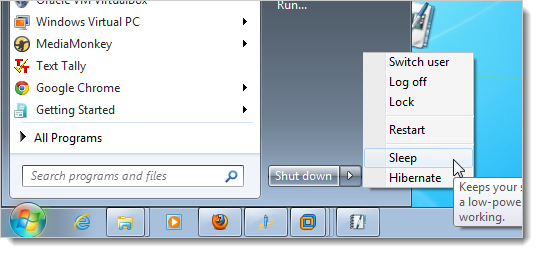
YANG MANAKAH LEBIH SELAMAT DARIPADA HACKER : PC WINDOWS ATAU APPLE MAC ?

Apple telah mengetahui kelemahannya dalam beberapa minggu ini akan tetapi belum mendapatkan jalan penyelesaian lagi. Kemudian terdapat laporan kelemahan dalam firmware Mac yang membolehkan jangkitan lolos antara Mac melalui aksesori Thunderbolt.
Ini bukan untuk memihak kepada Apple secara terlampau. Microsoft Windows telah jelas mengalami kelemahan keselamatan yang tetap sepanjang tahun. Tetapi Apple mencipta sejarah yang mana mempunyai platform yang lebih selamat. Adakah dakwaan ini benar?
Sebelum anda membandingkan OS X dan Windows, anda perlu ingat bahawa keselamatan bukan sahaja lebih kepada menjaga sistem operasi: Ancaman paling besar boleh juga terjadi pada kedua-dua platform. Pada bulan lepas, sebagai contoh, penyelidik mengetahui kecacatan besar dalam Adobe Flash yang akan membolehkan jangkitan oleh sesebuah laman web untuk mengambil kawalan penuh terhadap mana-mana komputer, Windows atau Mac.
Jadi kami mengambil keputusan untuk melihat dengan lebih jelas, perbandingan antara Windows dan OS X pada masalah pengodaman. Secara keseluruhan, Apple OS X masih lebih selamat sedikit daripada Microsoft Windows, tetapi jurangnya terus mengecil.
Akhirnya, satu sistem operasi yang paling selamat telah dipilih oleh pengguna yang tahu bagaimana untuk menjaga komputernya seperti mengemaskini perisian-perisian yang telah tamat tempoh, memasang perisian yang selamat dan membuang perisian yang boleh medatangkan risiko kerosakkan sistem operasi..
Apabila datang suatu kelemahan keselamatan, Windows dan OS X kini kira-kira terikat, kata Morey Haber, Naib Presiden teknologi di syarikat pembuat perisian keselamatan BeyondTrust. Menyikat melalui amaran keselamatan dan kemas kini, Haber menghitung bahawa bagi 2014, Windows mempunyai 142 ancaman manakala OS X mempunyai 147 ancaman.
Tetapi ancaman sistem operasi hanya menyumbang 13 peratus daripada semua isu-isu keselamatan komputer yang dilaporkan pada 2014, menurut Haber; perisian yang berjalan pada kedua-dua sistem menyumbang sebanyak 80 peratus. "Kebanyakan penggodam tidak mensasarkan sistem beroperasi lagi," kata Haber. Mereka pergi selepas perisian seperti Adobe Flash, platform untuk video dan permainan berasaskan web.
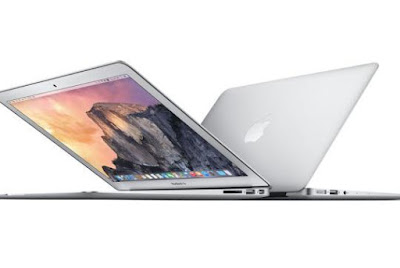
Aset terbesar bagi Mac adalah keselamatannya. "Saya akan berpegang pada Mac lebih daripada Windows , dan atas sebab yang paling mudah adalah statistik," kata Haber. "Penggodam menyasarkan Windows kerana ada lebih peranti di luar sana."
Pemenang di sini: OS X
Mac adalah peranti yang lebih selamat kerana mereka kurang cenderung untuk disasarkan dalam serangan siber.
Ini bukan untuk memihak kepada Apple secara terlampau. Microsoft Windows telah jelas mengalami kelemahan keselamatan yang tetap sepanjang tahun. Tetapi Apple mencipta sejarah yang mana mempunyai platform yang lebih selamat. Adakah dakwaan ini benar?
Sebelum anda membandingkan OS X dan Windows, anda perlu ingat bahawa keselamatan bukan sahaja lebih kepada menjaga sistem operasi: Ancaman paling besar boleh juga terjadi pada kedua-dua platform. Pada bulan lepas, sebagai contoh, penyelidik mengetahui kecacatan besar dalam Adobe Flash yang akan membolehkan jangkitan oleh sesebuah laman web untuk mengambil kawalan penuh terhadap mana-mana komputer, Windows atau Mac.
Jadi kami mengambil keputusan untuk melihat dengan lebih jelas, perbandingan antara Windows dan OS X pada masalah pengodaman. Secara keseluruhan, Apple OS X masih lebih selamat sedikit daripada Microsoft Windows, tetapi jurangnya terus mengecil.
Akhirnya, satu sistem operasi yang paling selamat telah dipilih oleh pengguna yang tahu bagaimana untuk menjaga komputernya seperti mengemaskini perisian-perisian yang telah tamat tempoh, memasang perisian yang selamat dan membuang perisian yang boleh medatangkan risiko kerosakkan sistem operasi..
Kedua-dua PC dan Mac mempunyai banyak pepijat keselamatan
Apabila datang suatu kelemahan keselamatan, Windows dan OS X kini kira-kira terikat, kata Morey Haber, Naib Presiden teknologi di syarikat pembuat perisian keselamatan BeyondTrust. Menyikat melalui amaran keselamatan dan kemas kini, Haber menghitung bahawa bagi 2014, Windows mempunyai 142 ancaman manakala OS X mempunyai 147 ancaman.
Tetapi ancaman sistem operasi hanya menyumbang 13 peratus daripada semua isu-isu keselamatan komputer yang dilaporkan pada 2014, menurut Haber; perisian yang berjalan pada kedua-dua sistem menyumbang sebanyak 80 peratus. "Kebanyakan penggodam tidak mensasarkan sistem beroperasi lagi," kata Haber. Mereka pergi selepas perisian seperti Adobe Flash, platform untuk video dan permainan berasaskan web.

Aset terbesar bagi Mac adalah keselamatannya. "Saya akan berpegang pada Mac lebih daripada Windows , dan atas sebab yang paling mudah adalah statistik," kata Haber. "Penggodam menyasarkan Windows kerana ada lebih peranti di luar sana."
Pemenang di sini: OS X
Mac adalah peranti yang lebih selamat kerana mereka kurang cenderung untuk disasarkan dalam serangan siber.
Pelayar web dan plugin adalah sasaran utama
Pada tahun 2014, Internet Explorer didapati mempunyai 220 ancaman dinilaikan sebagai "tertinggi," Chrome mempunyai 86, dan Firefox mempunyai 57, menurut Haber. Dia tidak boleh mendapatkan kiraan sebenar kelemahan dalam pelayar Apple Safari, kata Haber, kerana Apple umumnya tidak memberikan penerangan terperinci mengenai kelemahan dan perbaikan, sebagaimana pembuat perisian lain lakukan.

OS X telah lama menyedari tentang masalah plugin ini. Apple berhenti memasang Flash pada komputer pada tahun 2010 (walaupun pemilik Mac secara manual boleh memasangnya). Anda boleh mendapatkannya tanpa Flash, kerana banyak laman web yang menggantikannya dengan alternatif lain yang dibina ke dalam HTML 5 pengaturcaraan Web standard. Amazon Instant Video, Netflix, YouTube dan Vimeo.
Java juga boleh dipasang di kedua-dua sistem operasi sebagai aplikasi berdiri dengan sendiri dan sebagai plugin pelayar. Apple berhenti memasang Java pada OS X Lion (10.7) kembali pada tahun 2011. Pada tahun 2012, ia mengeluarkan kemas kini yang dikeluarkan plugin Java dari semua pelayar Web yang dipasang. (Pemilik Mac boleh memasang Java sendiri.) Java telah jatuh selama beberapa tahun. "Saya tidak membenarkan ia berada dalam mana-mana pelayar saya," kata Guillaume Ross, perunding kanan di syarikat keselamatan Rapid7. "Saya cuba untuk ingat kali terakhir saya diperlukan Java."
Microsoft telah mengeluarkan plugin dari Internet Explorer dan di gantikannya dengan yang baru, yang dipanggil Microsoft Edge, yang datang dengan Windows 10. (Melalui versi masa depan Edge akan membawa kembali beberapa jenis keserasian plugin, Kata Microsoft.)
Pemenang di sini: OS X
Kedua-dua Apple dan Microsoft menyelamatkan diri daripada ancaman pelayar, tetapi Apple telah berusaha mengatasinya sudah lama.
Third-party programs menempatkan anda pada risiko
Program lain adalah sasaran kurang cenderung untuk pengodam (hacker), tetapi mereka mungkin mempunyai kelemahan keselamatan. "Sebarang aplikasi yang anda pasang akan meningkatkan permukaan serangan anda," kata Ross.
Apple dan Microsoft telah bertindak balas dengan mewujudkan kedai-kedai app (App Stores). Bukan sahaja aplikasi ini dinilai untuk memastikan bahawa mereka benar-benar asli, tetapi mereka juga memerlukan langkah-langkah keselamatan yang dipanggil "kotak pasir" ("sandboxing"), yang menghadkan akses program untuk ke sistem operasi dan aplikasi yang lain.
Versi program yang sama ditawarkan sebagai muat turun, katakan pada laman web penjual - mungkin tidak mempunyai langkah-langkah keselamatan "kotak pasir", namun, "Saya pasti akan memilih aplikasi di kedai aplikasi apabila jika terdapat dua," kata Ross.
Versi program yang sama ditawarkan sebagai muat turun, katakan pada laman web penjual - mungkin tidak mempunyai langkah-langkah keselamatan "kotak pasir", namun, "Saya pasti akan memilih aplikasi di kedai aplikasi apabila jika terdapat dua," kata Ross.
 |
| Apple, menjaga komputer anda selamat daripada aplikasi yang tidak dikitiraf. |
Jika program yang tidak ada di dalam kedai app, maka pertahanan seterusnya adalah memeriksa
tandatangan secara digital yang dibuat oleh pembuat perisian. Secara asalnya, OS X hanya membenarkan aplikasi dari App Store atau yang telah ditandatangani oleh pembuat perisian terkenal sahaja.
Keselamatan Apple automatik bagi program untuk melindungi pengguna dengan lebih baik.
BAGAIMANA UNTUK MEMBUATKAN KEDUA-DUA SISTEM OPERASI SELAMAT DIGUNAKAN.
Kelebihan keselamatan Apple adalah berdasarkan kepada sistem operasi yang ditetapkan secara default. Tetapi anda boleh melakukan banyak cara untuk memastikan sistem operasi anda lebih selamat digunakan.
Mengemaskini Sistem Operasi Apple
Pasangkan update sistem operasi yang terbaru atau anda boleh memilih untuk memasangnya secara automatik. Microsoft kini menyediakan update keselamatan untuk Windows Vista, 7, 8/8.1, dan 10 (tidak ada window 9). Apple pula kini menyediakan update untuk dua atau tiga versi OS X iaitu 10.8 Mountain Lion, 10.9 Maverick dan 10.10 Yosemite.
Membuang Plugin
Seperti yang dijelaskan sebelum ini, Flash sudah semakin lemah samada di OS X ataupun Windows, Anda boleh membuangnya atau "disable" dan guna apabila anda perlu.
 |
| Flash : Hanya enable bila anda benar-benar perlu. |
Java juga amat kurang digunakan pada masa kini. Oracle menawarkan arahan untuk membuang pemasangan Java dari komputer Windows dan arahan yang lebih teknikal bagi menghapuskan Java daripada Mac.
Gunakan kedai aplikasi atau menyemak bahawa muat turun yang dibuat adalah tulen
Dapatkan program dari kedai aplikasi dalam Windows dan OS X. Jika program yang tidak ada di dalam kedai app, pastikan ia tulen dengan pergi ke laman web penjual sendiri dan bukannya beberapa laman web muat turun generik (atau pirate site).
 |
| Melihat tandatangan digital program dalam windows. |
Dalam Windows, semak tandatangan digital: Klik kanan pada installer program yang anda telah muat turun dan klik Properties untuk melihat jika nama pada tandatangan adalah sama seperti pembuat perisian. Pada Mac, pergi ke Security and Privacy preferences; di bawah “Allow apps downloaded from:”. klik butang berlabel “Mac App Store and identified developers.”
Gunakan perisian keselamatan sebagai jaringan keselamatan

Jika anda melakukan muat turun aplikasi palsu, menghadapi sebuah laman web yang mengeksploitasi kan satu kelemahan Flash atau Java , atau lupa untuk mengemaskini OS anda, perisian keselamatan bertindak sebagai jaringan keselamatan. Ini adalah kategori produk yang kompetitif, jadi kebanyakan pakej melakukan kerja yang baik, dan kebanyakan adalah percuma untuk kegunaan peribadi. Untuk perbandingan yang mendalam, periksa kedudukan terkini mengenai anti virus di AV-Test.org.